


荐片
★★★★☆
文章目录:
1、UZ影视安装教程
2、UZ影视获取教程
3、UZ影视软件介绍
软件简介
经常有人问我:有没有一款软件,能在手机、电脑、电视上通看所有视频?以前我总说没有,但现在,我找到了——而且已经用了小半年。今天破例分享给大家,它叫UZ影视。一个APP,覆盖安卓、iOS、Windows、Mac各大平台,堪称真正的全设备观影神器。
UZ影视安装教程
安装方法(推荐第三种)
1. 巨魔商店安装(推荐,无需电脑/重签)
◦ 手机已安装巨魔商店
◦ 下载UZ影视IPA,用巨魔商店打开安装
◦ 安装后去设置-通用-VPN与设备管理,信任证书
2. AltStore安装(需电脑,免费签名7天)
◦ 电脑安装AltServer,手机连电脑,安装AltStore到手机
◦ 手机打开AltStore,导入UZ影视IPA安装
◦ 每7天在同一Wi‑Fi下用AltServer重签续命
3. 爱思助手安装(电脑端,简单)
◦ 电脑装爱思助手,手机连电脑并信任
◦ 爱思里搜索或导入UZ影视IPA,一键安装
◦ 安装后去设置-通用-VPN与设备管理,信任证书
Apple ID 签名安装(适合普通用户)
使用教程
uz影视盒子使用教程详细版,大家耐心查看,因为首次打开就是空壳,需要操作一番;
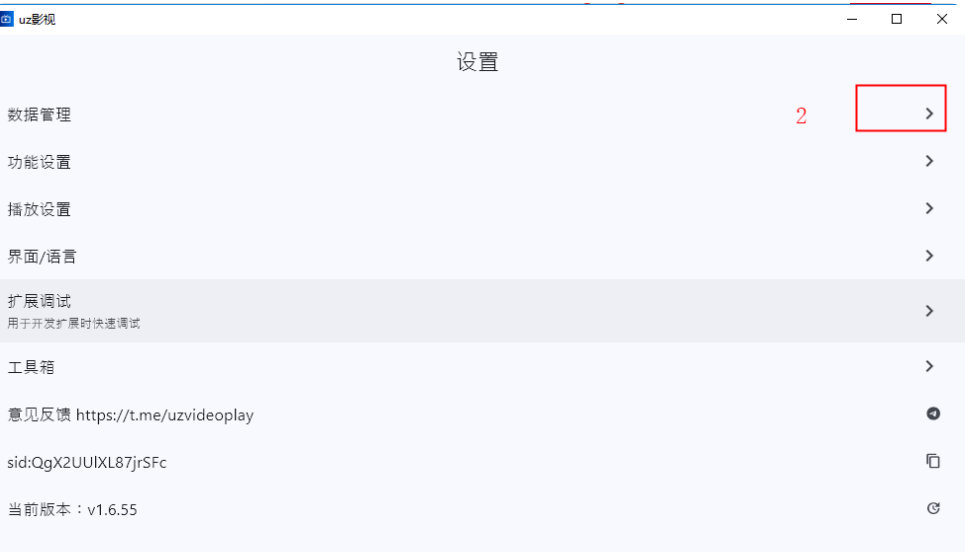 进入uz影视之后,点击右下角“齿轮”,进入设置界面,在这里,点击“数据管理”;
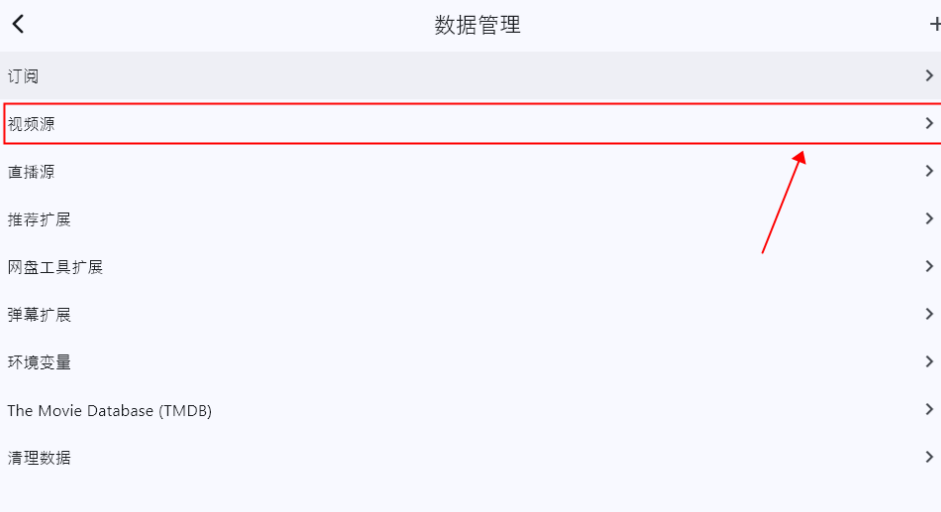 然后,点击“视频源”;
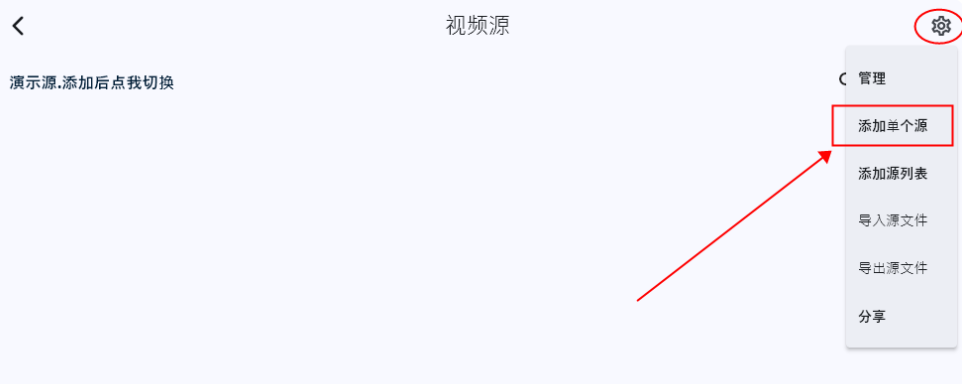
点击右上角“齿轮”,弹出窗口,选择“添加单个源”;
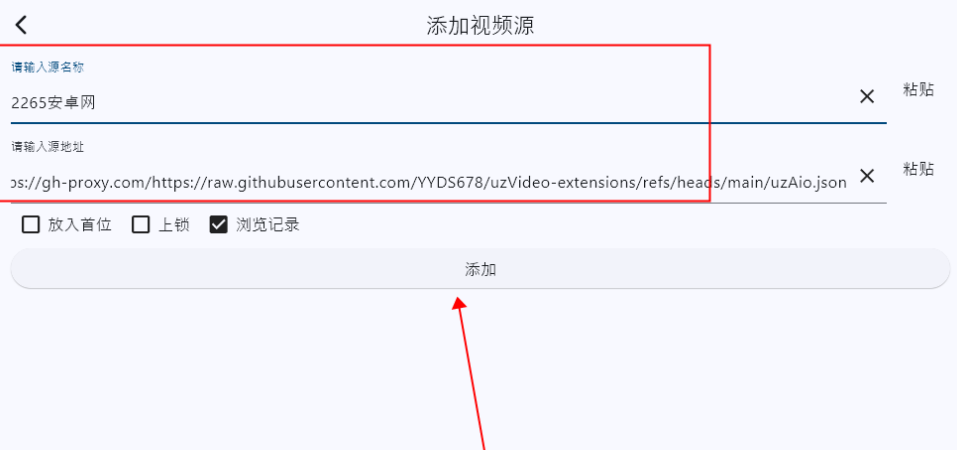
然后复制下方的源地址,如:
https://upld.zone.id/uploads/dqiqfvhiq/geek.jsonhttps://gh-proxy.com/https://raw.githubusercontent.com/YYDS678/uzVideo-extensions/refs/heads/main/uzAio.json点添加
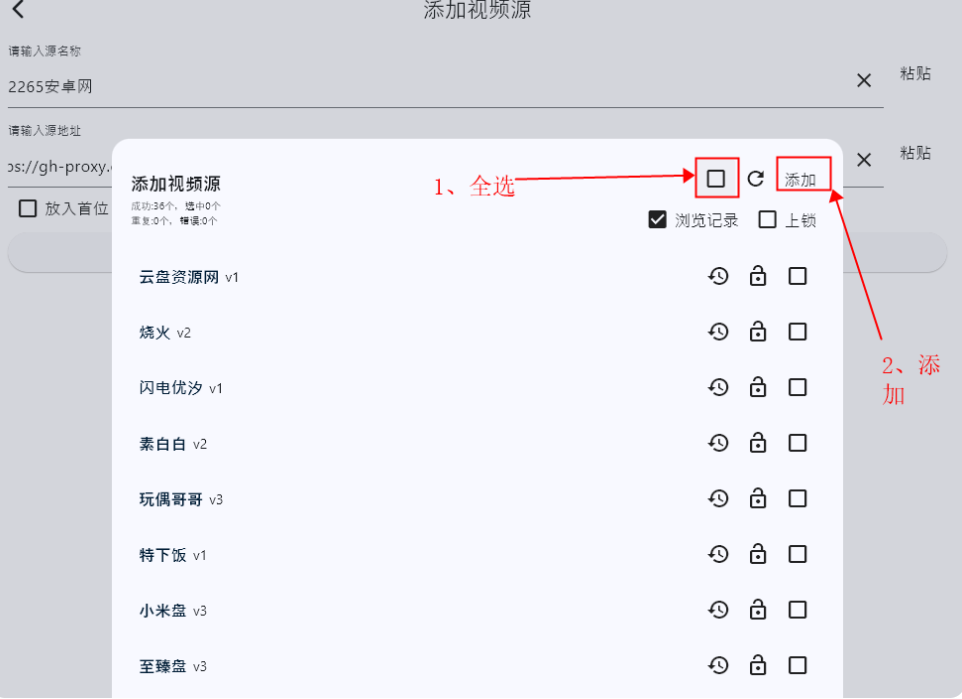
搜索到结果之后,点击全选,再点击“添加”,等待添加成功提示之后;
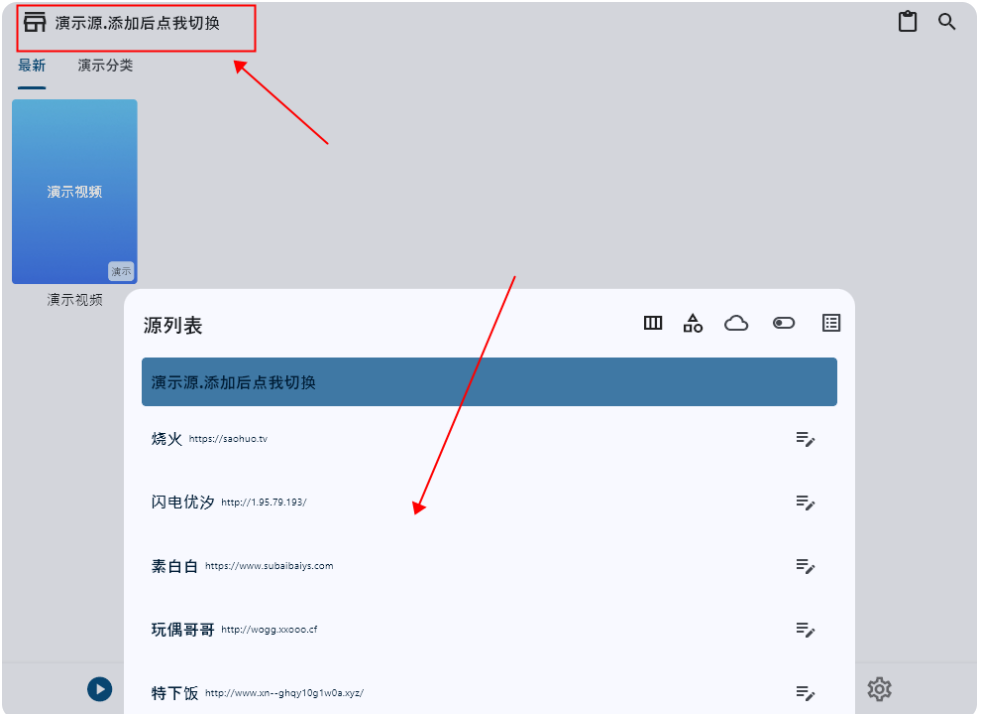
回到首页,点击左上角“演示源,添加后点我切换”;
在源列表,选择其中一个即可播放;

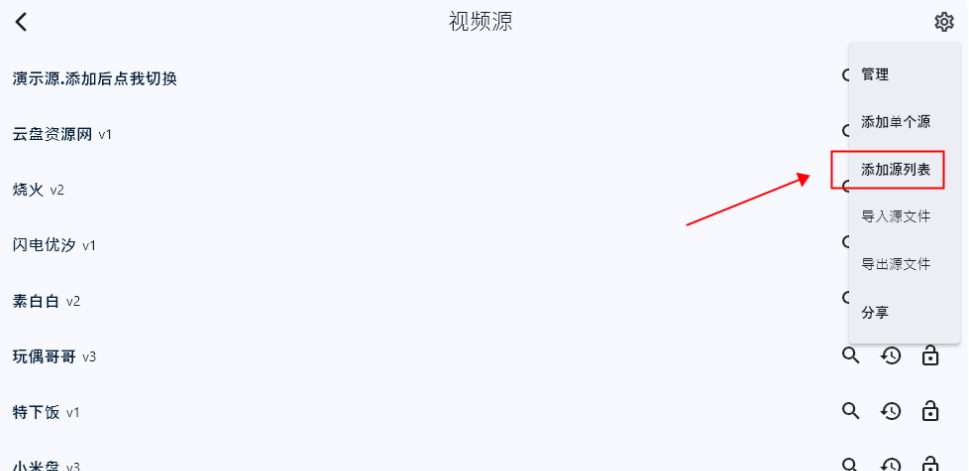
如果是口令的话,回到视频源界面,点击“添加源列表”;
输入口令“1111”或者6666、2222等;
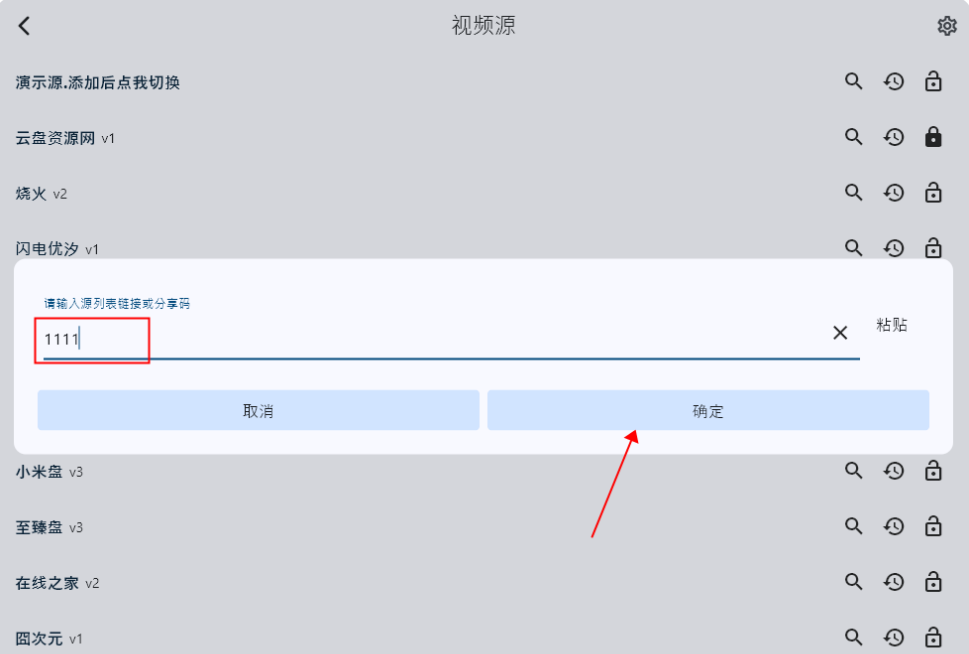
也会出来视频源,步骤同上,全选添加即可。
① 拓展片源库方法
要是软件自带的线路满足不了需求,你可以手动添加更多片源:
– 打开软件,进入【设置】页面,找到【视频源】选项
– 点击右上角的“更多”按钮,选择【导入源文件】
– 选中你下载好的 .txt 或 .json 格式的源文件
– 加载完成后勾选全部内容,点击添加就可以了
② 切换线路保流畅
首页顶部会显示当前正在使用的线路,点击这个位置就能弹出所有可用线路,按需切换,直到播放不卡顿为止。
如何设置uc和夸克、百度等网盘的token?
使用教程:
1:uz -> 设置 -> 数据管理 -> 右上角➕号 -> 输入链接或分享码 -> 确定。顺便把直播源也添加进去。
2:设置 -> 数据管理 -> 环境变量 -> cookie -> 选择网盘 -> 点击跳转 -> 截图二维码 -> 网盘app扫码登录 -> 点击右上角被咬的饼干 -> 配置相应cookie -> 确定。
或者复制,返回到对应网盘token,点🖋,添加确定。
3:设置 -> 数据管理 -> 网盘工具扩展 -> 选取扩展工具 -> 后台完全划掉 -> 重启app。
📦 下载链接: